


วิธีใช้ Gemini Spark ผู้ช่วย AI Agent ทำงานแทน 24 ชม. รองรับภาษาไทย


Google ประกาศเปิดตัว Gemini Spark ในไทย AI Agent สุดฉลาดรองรับภาษาไทย ทำงานแทนผู้ใช้เบื้องหลังตลอด 24 ชั่วโมง เชื่อมข้อมูลไร้รอยต่อกับ Google Workspace ได้เลย
SHORT CUT
- Gemini Spark คือผู้ช่วยที่ทำงานเบื้องหลังได้ตลอด 24/7 โดยไม่ต้องเปิดคอมพิวเตอร์หรือโทรศัพท์มือถือทิ้งไว้
- Gemini Spark รองรับการสั่งงานภาษาไทย พร้อมเชื่อมต่อกับ Google Workspace ดึงข้อมูล วิเคราะห์ และทำงานข้ามแอปพลิเคชัน (Gmail, Docs, Sheets, Calendar) ได้อัตโนมัติ
- Gemini Spark จำเป็นต้องขอสิทธิ์ยินยอมก่อนจัดการข้อมูลละเอียดอ่อน และมีการจำกัดการรันงานสูงสุด 15 Task ในเวลาเดียวกัน
Google ประกาศเปิดตัว Gemini Spark ในไทย AI Agent สุดฉลาดรองรับภาษาไทย ทำงานแทนผู้ใช้เบื้องหลังตลอด 24 ชั่วโมง เชื่อมข้อมูลไร้รอยต่อกับ Google Workspace ได้เลย
Google ประกาศเปิดให้บริการ Gemini Spark ในประเทศไทยอย่างเป็นทางการ AI Agent ผู้ช่วยส่วนตัวระดับอัจฉริยะที่ถูกออกแบบมาเพื่อปฏิวัติรูปแบบการทำงาน โดยจุดเด่นสำคัญคือความสามารถในการ ทำงานอยู่เบื้องหลังได้ตลอด 24 ชั่วโมง แม้ผู้ใช้งานจะปิดหน้าต่างเบราว์เซอร์หรือล็อกอุปกรณ์ไปแล้วก็ตาม

Gemini Spark คืออะไร ช่วยทำอะไรได้บ้าง?
Gemini Spark ขับเคลื่อนด้วยขุมพลังโมเดลรุ่นใหม่ล่าสุด (Gemini 3.6 Flash / 3.5 Flash) รองรับการประมวลผลภาษาไทยแบบเต็มรูปแบบ สามารถวิเคราะห์ จัดลำดับขั้นตอน และตัดสินใจในกระบวนการทำงานที่ซับซ้อนหลายขั้นตอนได้ด้วยตนเอง พร้อมหน้าต่างแจ้งเตือนความคืบหน้าของงานให้ผู้ใช้ติดตามได้อย่างแม่นยำ
นอกจากนี้ Gemini Spark ยังสามารถทำงานร่วมกับระบบนิเวศ Google Workspace ได้อย่างสมบูรณ์แบบ ไม่ว่าจะเป็น Gmail, Docs, Sheets, Slides และ Calendar ช่วยให้การจัดการเอกสาร ข้อมูล และตารางงานข้ามแอปพลิเคชันเป็นไปได้อย่างอัตโนมัติ

วิธีใช้ Gemini Spark
- ไปที่ Settings > Personal Intelligence แล้วเปิดใช้งาน Memory เพื่อให้ AI เรียนรู้สไตล์การทำงาน
- ไปที่แท็บ Connected apps แล้วกดยืนยันเปิดเชื่อมต่อ Google Workspace (Gmail, Drive, Calendar ฯลฯ)
- พิมพ์คำสั่งงาน เพื่อสร้างภารกิจใหม่
- สำหรับงานที่ต้องทำซ้ำ สามารถบันทึกรูปแบบไว้เป็น Skill เพื่อเรียกใช้ได้ทันที
- ตั้งเวลาทำงานอัตโนมัติ เช่น ทุกเช้าวันจันทร์ หรือกำหนดให้ทำงานเมื่อมีอีเมลใหม่เข้ามา
- เช็กสถานะการทำงานทั้งหมดได้ที่แถบ Tasks ด้านข้าง
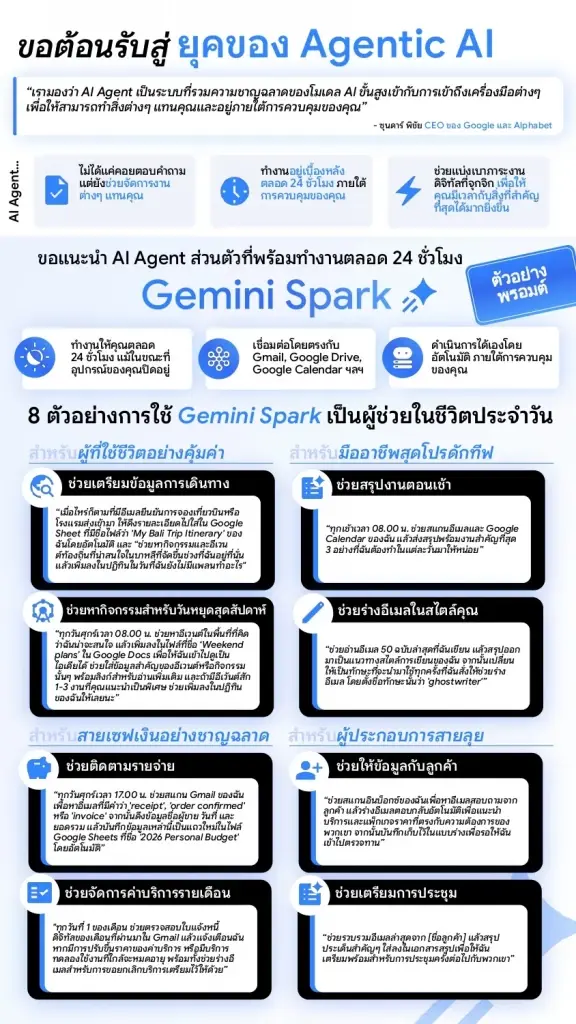

ตัวอย่าง Prompt สำหรับ Gemini Spark
- จัดการการเดินทางอัตโนมัติ : ดึงข้อมูลการจองเที่ยวบินจาก Gmail ลงใน Google Sheet พร้อมตั้งชื่อไฟล์ และค้นหากิจกรรมน่าสนใจในพื้นที่เพิ่มลงใน Google Calendar
- อัปเดตกิจกรรมประจำสัปดาห์ : ค้นหาอีเวนต์ใกล้ตัวตามความสนใจ แล้วสรุปข้อมูลลงใน Google Docs ทุกเช้าวันศุกร์ เวลา 08.00 น.
- เช็กระบบจองและพยากรณ์อากาศ : ล็อกอินเข้าแอปพลิเคชันภายนอกทุกวันอังคารเพื่อตรวจสอบคิว และตรวจสอบสภาพอากาศก่อนการจองคิวในวันนั้นๆ
- คัดกรองข้อมูลแขกและตอบรับงาน : รวบรวมอีเมลตอบรับงานแต่งงาน จัดกลุ่มผู้มีอาการแพ้อาหารลงตาราง Sheets พร้อมร่างอีเมลสรุปส่งต่อให้ออแกไนเซอร์
- เฝ้าระวังค่าบริการรายเดือน : ตรวจสอบใบแจ้งหนี้ประจำเดือนใน Gmail ทุกวันที่ 1 หากพบการปรับขึ้นราคา Subscription เจ้าใดก็ตาม ระบบจะแจ้งเตือนพร้อมร่างอีเมลขอยกเลิกบริการให้อัตโนมัติ
ข้อควรรู้ก่อนใช้ 'Gemini Spark'
- Gemini Spark ถูกออกแบบให้ 'ขอความยินยอม' จากผู้ใช้เสมอเมื่อต้องเข้าถึงไฟล์ส่วนตัว ทำธุรกรรมทางการเงิน หรือส่งอีเมล
- เปิดให้ใช้งานสำหรับผู้สมัครแพ็กเกจ Google AI Pro และ Google AI Ultra (ในช่วง Beta จำกัดผู้ใช้เฉพาะบางกลุ่มและต้องมีอายุ 18 ปีขึ้นไป)
- สามารถรัน Task พร้อมกันได้สูงสุด 15 งาน หากครบลิมิตแล้ว ระบบจะไม่เริ่มงาน Schedule ใหม่ให้จนกว่างานเดิมจะเสร็จสิ้น
- ควรระวังความเสี่ยงเรื่อง Prompt Injection จากไฟล์หรือเว็บไซต์ภายนอกที่อาจหลอกลวง AI ผู้ใช้จึงควรรอบคอบเมื่อ AI ขอสิทธิ์ดำเนินการในเรื่องสำคัญ
ที่มา : Google Blog